
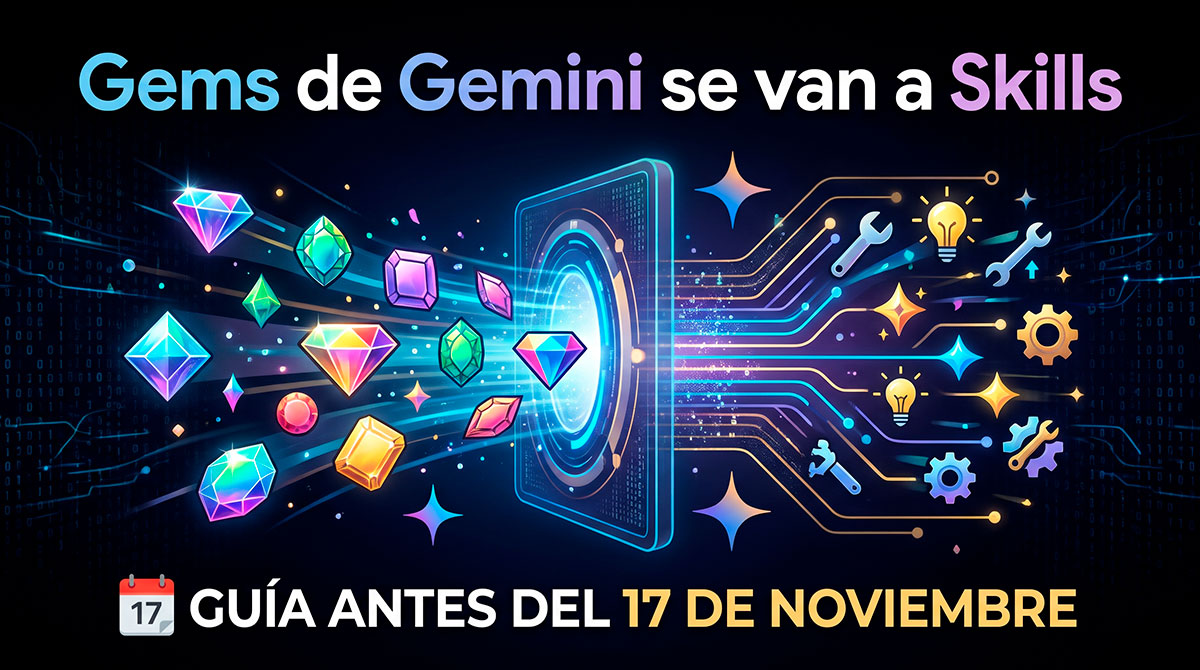
Si usas Gemini y tienes Gems creados, el reloj corre: desde el 17 de noviembre de 2026 Google empieza a convertirlos en Skills y los deja de solo lectura, y el 17 de diciembre de 2026 los elimina por completo, junto con los archivos que no hayas descargado antes. Esto aplica a cuentas personales de Google de usuarios de 18 años o más, según confirmó la propia página de ayuda de Gemini. Si nunca habías escuchado sobre esto, tienes básicamente esta semana para actuar.
Qué eran los Gems y por qué Google los jubila
Los Gems llevaban casi dos años siendo la forma más simple de crear un “mini asistente” dentro de Gemini: le dabas instrucciones fijas, le subías archivos de referencia y quedaba guardado como un chatbot propio, separado del resto de tus conversaciones. Funcionaba, pero vivía encerrado en su propia pestaña. Google decidió que ese modelo dejará de existir como producto, siendo reemplazado por Skills, el sistema que la compañía lanzó dentro de Gemini Spark. La lógica detrás del cambio: en lugar de tener que abrir un Gem específico, las Skills son instrucciones reutilizables que se activan en cualquier chat, se pueden combinar entre sí y, en algunos casos, Gemini las aplica automáticamente sin que se las pidas.
El calendario que deberías tener marcado en el celular
Son dos fechas, y conviene memorizarlas porque no hay prórroga anunciada:
- 17 de noviembre de 2026: los Gems pasan a modo solo lectura. Podrás abrirlos para mirar el contenido, pero ya no podrás usarlos, editarlos ni crear otros nuevos. Desde ese momento, Google empieza la migración automática hacia Skills.
- 17 de diciembre de 2026: los Gems se eliminan por completo de las Apps con Gemini. Si no descargaste tus archivos antes, se pierden para siempre.
Hasta el 16 de noviembre tus Gems siguen funcionando exactamente igual que siempre, así que si todavía no has tocado nada, hoy es un buen día para empezar.
Lo que se pierde en el camino (y nadie te lo avisó con letras grandes)
La migración automática suena cómoda, pero no es un calco perfecto. Según confirmó la propia documentación de Google y reportó Infobae, al comienzo las Skills no admitirán herramientas como Canvas, Investigación profunda, Aprendizaje guiado ni la generación de video y música. Si alguno de tus Gems dependía de esas funciones —por ejemplo, uno que generaba videos cortos o hacía investigación profunda sobre un tema—, el reemplazo en Skills simplemente no va a poder hacer eso, al menos por ahora.
A eso se suma un cambio de hábito nada de menor: ya no hay un ícono en el menú lateral para entrar directo a tu asistente favorito. Ahora Skills se activa escribiendo “/” en el chat en lugar de tocar un ícono en el menú lateral, lo que para usuarios acostumbrados al clic directo puede sentirse menos intuitivo. Y hay un límite administrativo que conviene conocer: puedes crear todas las Skills que quieras, pero solo 100 pueden permanecer activas simultáneamente. Si llegas al tope, tendrás que desactivar una para habilitar otra.
Paso a paso para respaldar tus Gems antes de que sea tarde
No hace falta ser experto para hacer esto en pocos minutos por cada Gem. La ruta recomendada por varios tutoriales, incluido el de Hardware Premium, se resume así:
- Abre tu lista de Gems en la barra lateral de Gemini (o en “Más” si no aparece directo) y revisa uno por uno cuáles realmente usas.
- Copia las instrucciones de cada Gem en un documento aparte (Google Docs, Notion, un Markdown, lo que prefieras). Esto toma dos minutos por Gem y es tu seguro de vida si la migración automática falla o recorta algo.
- Descarga los archivos de conocimiento que hayas subido a cada Gem. Son justamente los que corren riesgo: Google elimina todos esos ficheros el 17 de diciembre, así que descárgalos antes de esa fecha si no quieres perderlos.
- Revisa si ese Gem dependía de Canvas, Deep Research, video o música. Si es así, no esperes que la versión migrada funcione igual: tendrás que reconstruir el flujo manualmente o esperar a que Google agregue esas funciones a Skills.
- Crea el Skill manualmente si quieres control total. Ve a Personalizar (o Customize) > Skills > Crear, y describe la tarea con tus propias palabras. También puedes escribir “create a skill” en un chat nuevo y dejar que Gemini te guíe.
- Ten en cuenta el límite de archivos: cada Skill admite hasta 100 MB en total, así que si tu Gem traía documentos pesados, prioriza los que realmente necesitas.
¿Necesitas pagar para usar Skills en Chile?
Acá está el punto que generó más ruido y que el aviso oficial no explica con total claridad. Algunos medios reportaron en septiembre que Skills solo está disponible para suscriptores de Google AI Pro o Ultra con acceso a Gemini Spark, lo que generó preocupación entre usuarios con cuenta gratuita. Sin embargo, la documentación más reciente de Google aclara lo contrario: el centro de ayuda señala textualmente que “Skills are available without a Google AI subscription and can be used in your chats”, es decir, que funcionan en el plan gratuito. La confusión viene de que Skills se lanzó de forma progresiva y algunas funciones avanzadas (como las vinculadas a Gemini Spark) sí requieren plan pagado. Si usas cuenta gratuita en Chile, revisa en tu propia app si ya te aparece la opción “/” antes de asumir que necesitas pagar algo.
Qué hacer en los próximos días
Primero, dedica media hora a revisar tu lista de Gems y guardar instrucciones y archivos de los que realmente uses, aunque confíes en la migración automática. Segundo, si alguno dependía de Canvas, Deep Research, video o música, asume que tendrás que rearmarlo a mano y empieza antes del 17 de noviembre para no quedarte sin esa herramienta de un día para otro. Tercero, si administras Gems para tu pyme o equipo de trabajo, vale la pena revisar cómo aplicar bien estas herramientas sin perder tiempo; en IA 2030 hay más contenido pensado para quienes usan IA en el día a día del negocio. Y por último, marca el 17 de diciembre en tu calendario: es la fecha en que todo lo que no hayas respaldado desaparece sin vuelta atrás.